Если вы ищете бесплатное решение, чтобы лучше понимать свою аудиторию в Mondiad, вам подойдет Менеджер тегов Google.
Что такое Менеджер тегов Google?
Менеджер тегов Google (Tag Manager, GTM, https://tagmanager.google.com/) — это бесплатный инструмент от Google, который позволяет отслеживать поведение пользователей, события и конверсии с помощью добавления тегов (фрагментов кода) на сайт или в мобильное приложение.
Google Tag Manager лучше всего подходит тем, кому нужно простое отслеживание и понимание поведения пользователей, конверсий и аналогичных данных для дальнейшей оптимизации маркетинговых усилий. Правильно настроив теги и триггеры, маркетологи, рекламодатели, бренды или вебмастеры могут улучшать свои результаты, опираясь на конкретные данные
Как это работает?
GTM по сути выступает посредником, который управляет тегами и отправляет данные в аналитические инструменты.

Чтобы отслеживать данные рекламных кампаний через GTM, необходимо правильно настроить теги, триггеры и переменные. Эти элементы позволяют фиксировать действия пользователей (например, покупки или отправку формы), совершенные после клика по рекламе.
- Контейнер GTM — это небольшой JavaScript-код, который содержит все теги, триггеры и переменные. Это своего рода центральный код сайта. Вы можете обновлять элементы внутри интерфейса GTM и изменения будут применяться без повторной установки контейнера.
- Теги — это фрагменты кода, добавляемые через GTM для передачи данных в сторонние сервисы (например, Google Analytics) или другие аналитические платформы.
- Триггеры — отслеживают конкретные действия или события на вашем сайте (просмотры страниц, клики по кнопкам, отправки форм и т. д.) и активируют связанный с ними тег, когда заданные условия выполняются.
- Переменные — хранят данные (например, URL страниц или ClickID), которые GTM использует для работы тегов и триггеров. К примеру, если вы хотите, чтобы тег срабатывал только на определенных страницах, вы можете использовать переменную для проверки URL-адреса.
Что нужно для настройки GTM
- Аккаунт GTM и контейнер для сайта.
- Доступ к исходному коду сайта.
- Код-скрипт, предоставленный Mondiad.
- Базовое понимание работы GTM, Google Analytics или других аналитических инструментов (не переживайте — просто продолжайте читать 😉).
Процесс настройки Google Tag Manager
1. Создайте аккаунт GTM
💡 Для использования GTM вам нужен аккаунт Gmail или любой другой аккаунт Google.
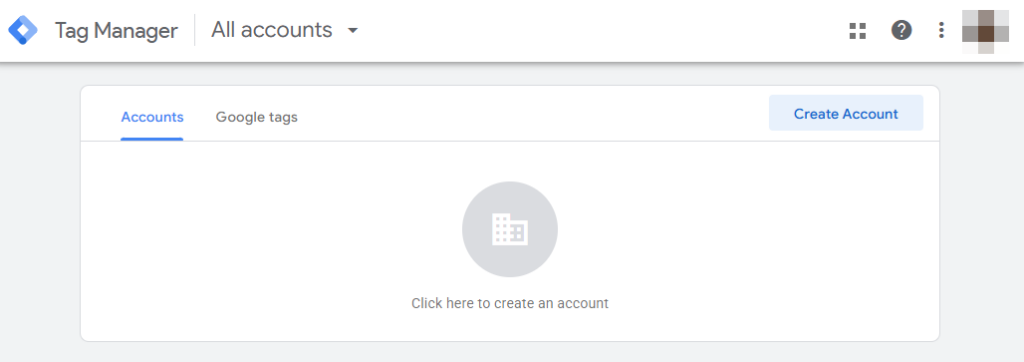
Перейдите на сайт Менеджера тегов Google и создайте аккаунт.
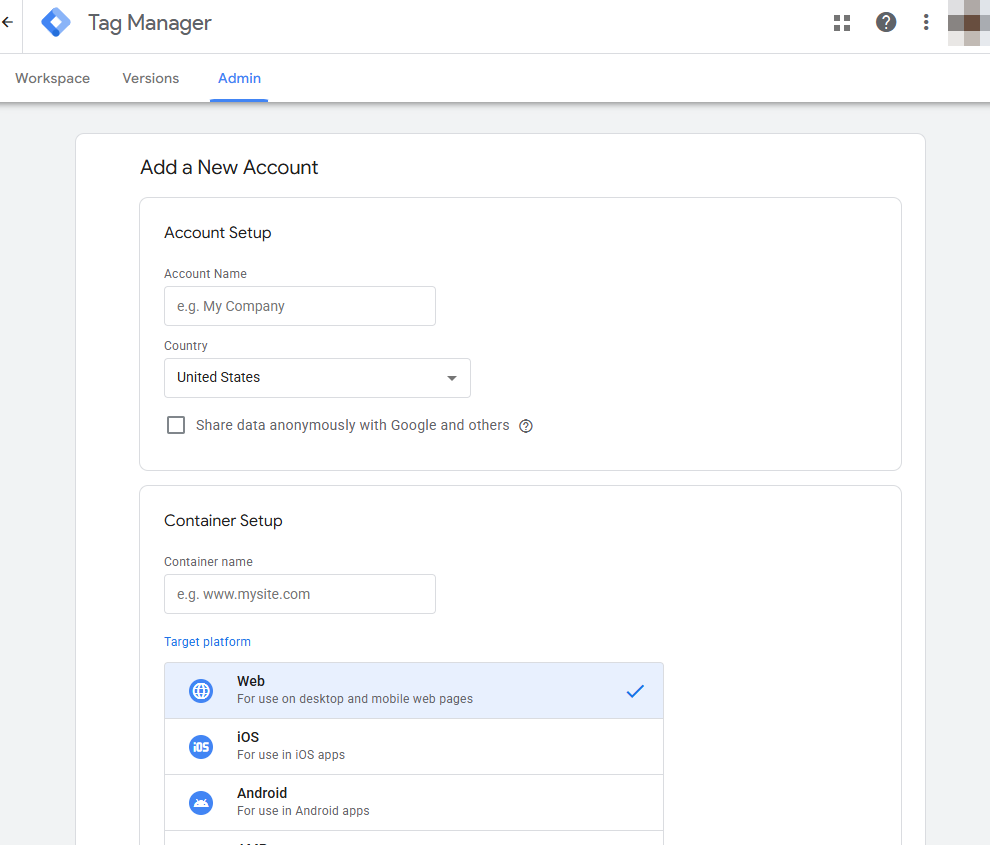
Нажмите Создать аккаунт, укажите имя аккаунта, название контейнера (обычно домен сайта) и выберите платформу Веб-сайт. Затем нажмите Создать и примите условия использования.
2. Установите код контейнера GTM
После создания контейнера вы получите код. Первую его часть нужно разместить в секции <head>, вторую — сразу после открывающего тега <body> в HTML сайта.
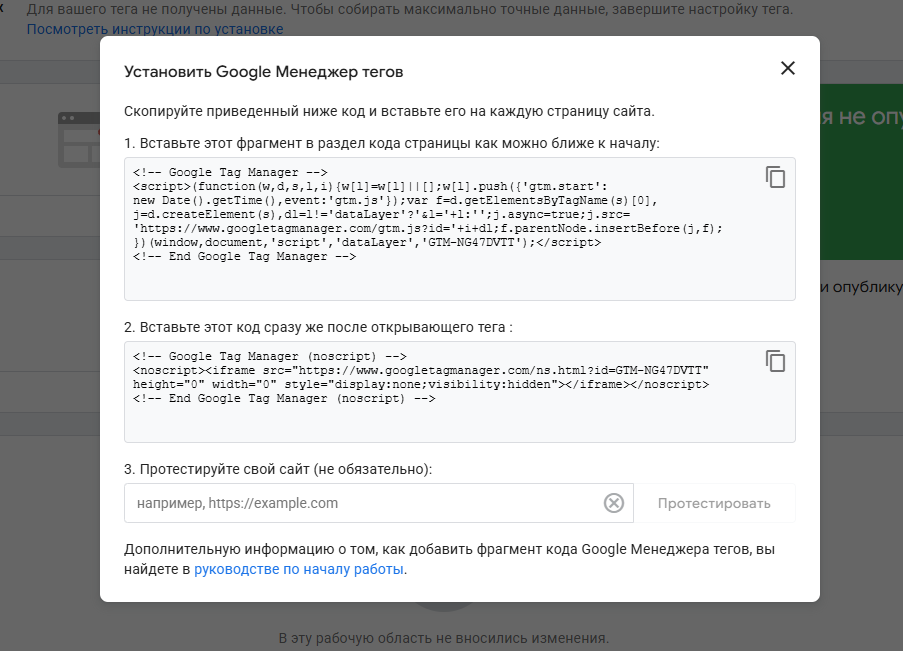
💡 Существует несколько способов установки кода — при необходимости вы можете обратиться к нам за помощью.
Чтобы проверить корректность установки, используйте тестовый режим, который откроет сайт в новом окне и покажет, какие теги срабатывают.
3. Опубликуйте контейнер GTM
Когда всё готово, нажмите кнопку Отправить в панели GTM для публикации контейнера.
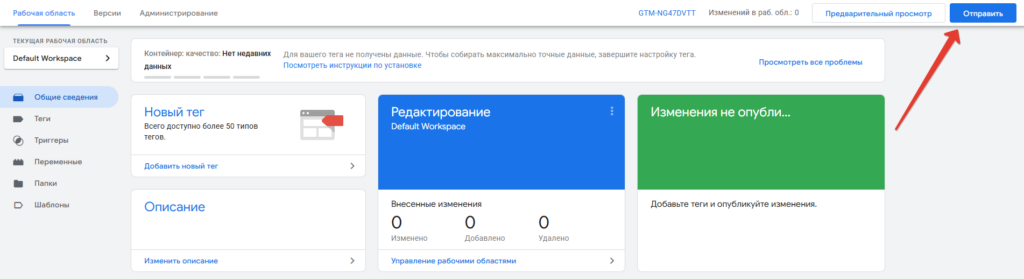
💡 Вы также можете проверить, установлен ли код GTM на вашем сайте. Для этого обновите страницу, нажмите правую кнопку мыши и выберите Просмотр кода страницы. Одновременно нажмите CTRL+F, чтобы открыть строку поиска, вставьте туда свой код и проверьте, подсвечивается ли он в HTML-коде страницы.
Теперь, когда GTM установлен, вы готовы настраивать дополнительный трекинг, включая данные из Mondiad.

4. Добавьте пользовательский HTML-тег
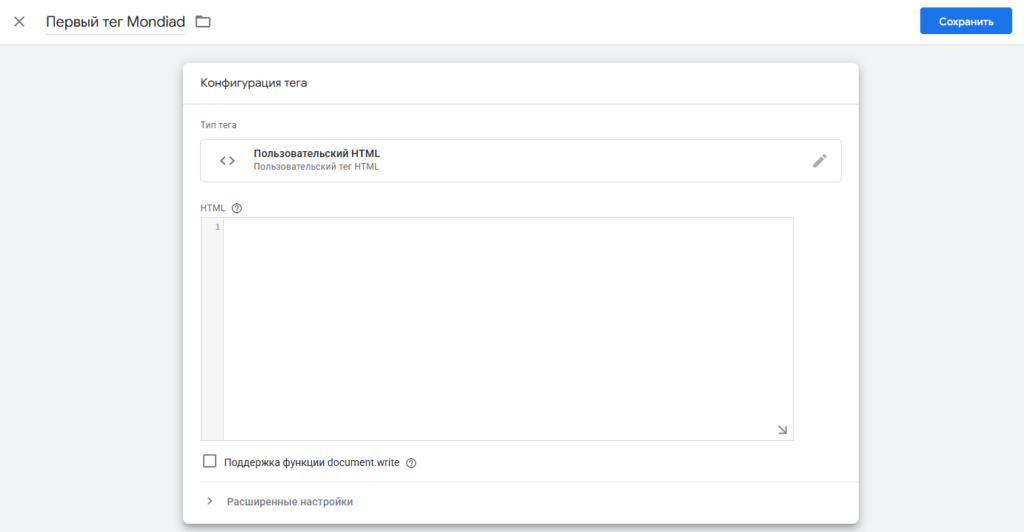
В панели GTM перейдите во вкладку Теги и создайте новый тег.
Назовите его, например Первый тег Mondiad, выберите тип Пользовательский HTML и вставьте скрипт, сгенерированный в Mondiad.
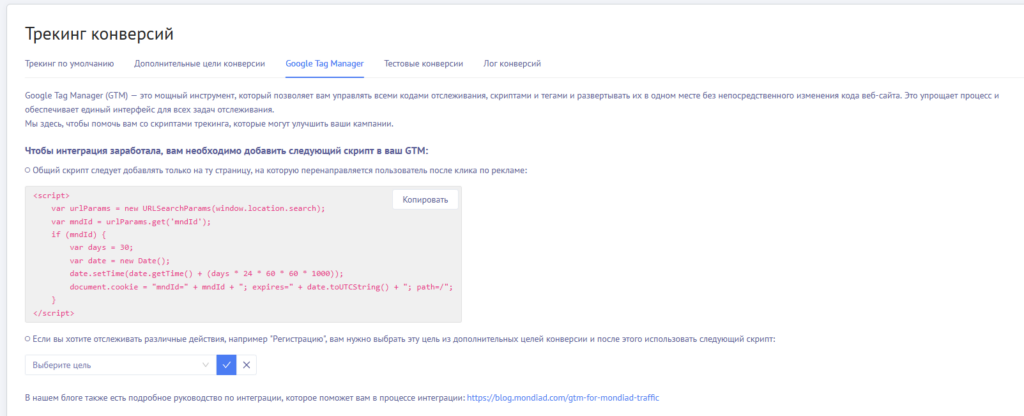
🔹 Чтобы получить скрипт Mondiad, войдите в аккаунт рекламодателя, перейдите на страницу Трекинг конверсий и откройте раздел Google Tag Manager.
Вернитесь в интерфейс GTM. Для завершения настройки в разделе Триггеры выберите All pages и сохраните изменения.
💡 В зависимости от целей вы можете выбрать, когда должен срабатывать трекинг конверсий. Распространенные триггеры:
- Просмотр страницы — для отслеживания посещения определённой страницы.
- Клик — для отслеживания кликов по кнопкам или ссылкам.
- Отправка формы — для отслеживания отправки формы.
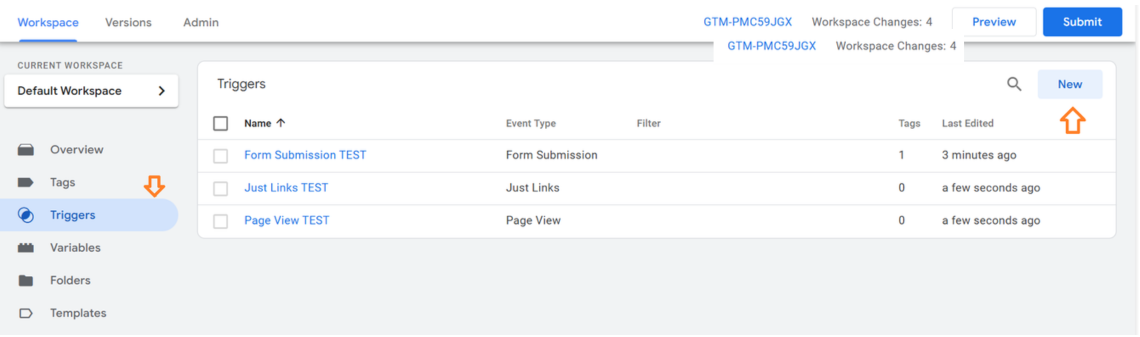
Больше информации о триггерах можно найти здесь.
Проверка данных
Если вы хотите глубже понять поведение трафика кампании на сайте, можно интегрировать GTM с Google Analytics.
💡 Перед этим необходимо создать свойство GA4 (если его еще нет).
Создайте тег GA4 Event в GTM и сопоставьте события для отслеживания таких метрик, как показатель отказов, длительность сессии и другие.
В GTM перейдите:
Теги → Создать → Google Аналитика → Google Аналитика: событие GA4. Дальнейшая настройка аналогична предыдущей, но с дополнительными параметрами.
В заключение

Адаптируйте настройку в соответствии с требованиями вашей рекламной сети и обязательно тщательно тестируйте изменения перед публикацией.
Если вам нужна помощь, свяжитесь с нами!